顯示具有 Debian 標籤的文章。 顯示所有文章

2025年11月23日 星期日

Proxmox VE TASK ERROR: org.freedesktop.DBus.Error.NoServer

Proxmox VE TASK ERROR: org.freedesktop.DBus.Error.NoServer

主機在異常斷電後,Proxmox VE 9.0.11啟動vm過程出現以下錯誤。

TASK ERROR: org.freedesktop.DBus.Error.NoServer: Failed to connect to socket /run/dbus/system_bus_socket: Connection refused。

所有vm皆無法啟動
pve9-dbus-error-01

TASK訊息
pve9-dbus-error-02

問題檢查

系統檢查dbus服務

執行 systemctl status dbus,確認 dbus-daemon 沒有啟動,有異常訊息。
手動啟動 dbus,systemctl restart dbus,dbus-daemon 無法啟動。
pve9-dbus-error-04

檢查異常訊息
2025-11-24T12:35:49.589109+08:00 pve9 (s-daemon)[12199]: dbus.service: Unable to locate executable '/usr/bin/dbus-daemon': Permission denied
2025-11-24T12:35:49.589363+08:00 pve9 (s-daemon)[12199]: dbus.service: Failed at step EXEC spawning /usr/bin/dbus-daemon: Permission denied
2025-11-24T12:35:49.591706+08:00 pve9 systemd[1]: dbus.service: Main process exited, code=exited, status=203/EXEC
2025-11-24T12:35:49.592013+08:00 pve9 systemd[1]: dbus.service: Failed with result 'exit-code'.
2025-11-24T12:35:49.592764+08:00 pve9 systemd[1]: Failed to start dbus.service - D-Bus System Message Bus.

pve9-dbus-error-03

檢查相關權限都正常,重新啟動服務都無法正常。
ls -l /usr/bin/dbus-daemon

重新安裝 dbus 套件

apt install --reinstall dbus dbus-daemon

pve9-dbus-error-05


重新啟動 dbus,服務就正常。
pve9-dbus-error-06

紀錄修復過程。

2024年3月13日 星期三

Debian install Xrdp+XFCE4

Debian install Xrdp+XFCE4

使用Debian 12 server,作為管理主機,安裝xrdp+xfce4遠端登入使用,進行日常管理應用,紀錄安裝過程及步驟。

安裝環境
Debian Linux 12 (bookworm)

01-os


安裝Xrdp+xorgxrdp

apt --no-install-recommends --no-install-suggests install xrdp xorgxrdp
01-install xrdp xrdpxorg


只安裝xrdp,登入時會無法顯示,後面增加xorgxrdp就可以正常登入。

安裝XFCE4

apt --no-install-recommends --no-install-suggests install xfce4 task-xfce-desktop

02-install xfce4


安裝xfce4+task-xfce-desktop只有基本環境及設定工具,沒有應用程式。 

安裝firefox+中文

apt --no-install-recommends --no-install-suggests install firefox-esr  fonts-arphic-ukai

07-install firefox fonts


安裝firefox-esr 及 fonts-arphic-ukai 文鼎楷書體。

安裝成果

後續會再安裝其它軟體,方便進行管理主機應用。

06-login in


07-login in


2024年1月20日 星期六

Debian 12 install Proxmox VE 8.x

Debian 12 install Proxmox VE 8.x

之前使用Debian 11 安裝 Proxmox VE 7.x,重新使用Debian 12 安裝 Proxmox VE 8.x。
參考原廠官網安裝介紹
https://pve.proxmox.com/wiki/Install_Proxmox_VE_on_Debian_12_Bookworm

整個安裝請使用root 或 sudo 權限執行
1.檢查主機名稱及DNS
確認/etc/hosts設定,移除127.0.0.1 主機名稱 
cat /etc/hosts
hostname --ip-address
確認/etc/resolv.conf,DNS設定
cat /etc/resolv.conf
debina 12 check


2.新增 Proxmox VE repository
增加 Proxmox VE repository
echo "deb [arch=amd64] http://download.proxmox.com/debian/pve bookworm pve-no-subscription" > /etc/apt/sources.list.d/pve-install-repo.list

增加 Proxmox VE repository key
wget https://enterprise.proxmox.com/debian/proxmox-release-bookworm.gpg -O /etc/apt/trusted.gpg.d/proxmox-release-bookworm.gpg 

使用sha512sum驗證gpg 
sha512sum /etc/apt/trusted.gpg.d/proxmox-release-bookworm.gpg 

7da6fe34168adc6e479327ba517796d4702fa2f8b4f0a9833f5ea6e6b48f6507a6da403a274fe201595edc86a84463d50383d07f64bdde2e3658108db7d6dc87 

3.更新系統及Proxmox VE repository
apt update && apt full-upgrade

4.安裝 Proxmox VE Kernel及重新啟動
apt install proxmox-default-kernel
systemctl reboot

5.安裝 Proxmox VE 及相關套件
apt install proxmox-ve postfix open-iscsi chrony

相關套件可以依需求自行安裝調整
postfix-Proxmox VE 各項mail通知
open-iscsi-Proxmox VE 連接iscsi設備
chrony-主機校時系統

6.移除 Debian Kernel
apt remove linux-image-amd64 'linux-image-6.1*'
update-grub

系統沒有使用多重開機,新官網建議移除os-prober,相關說明參考官網連結
apt remove os-prober

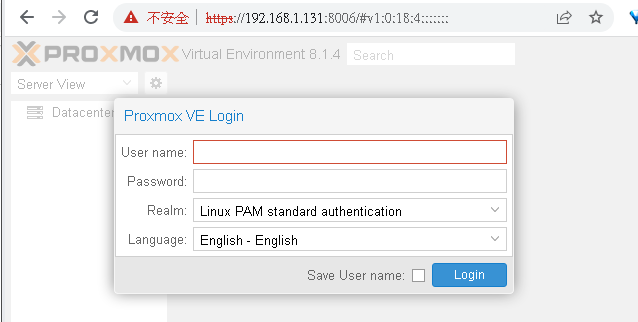
7.連接 Proxmox VE web 介面 
https://your-ip-address:8006,輸入帳號/密碼,語言依個人需求
pve8 login


8.Network設定,建立 Linux Bridge
pve8 network setup


   建立vmbr0,設定IP及Gateway,指定主機實體網卡(enp5s0)
pve create bridge

   如果規劃多網段架構,分別建立Linux Bridge。

9.確認主機DNS
pve8 setup dns


2023年9月7日 星期四

Debian / Ubuntu Linux APT 管理套件

Debian / Ubuntu Linux APT 管理套件

在 Debian / Ubuntu Linux 使用 apt 指令管理套件,記錄相關指令

APT 安裝套件

更新套件庫
# apt update

升級所有套件:
# apt upgrade

正常安裝package會列出想要安裝的套件外,也會列出suggests,recommends相關套件。
# apt install <package>

如果在安裝package過程不想安裝suggests,recommends相關套件減少容量,可以使用以下參數。
不安裝suggests套件
# apt --no-install-suggests install <package>

不安裝recommends套件
# apt --no-install-recommends install <package>

同時不安裝suggests,recommends套件
# apt --no-install-recommends --no-install-suggests install <package>

直接修改設定檔/etc/apt/apt.conf
---
APT::install-Recommends "false";
APT::install-Suggests "false";
---
檢查設定
apt-config dump | grep 

安裝deb檔:
# apt install ./<package>.deb


APT 管理套件

搜尋套件
# apt search <package>

只下載deb package,不進行安裝。
# apt install -d <package>
套件將會被下載至 /var/cache/apt/archives

如果已經安裝的deb packag,需要下載。
# apt reinstall -d <package>

APT 移除套件

列出要移除的套件
# dpkg -l | grep <package>

移除套件 package , 並保留設定檔
# apt --remove <package>

完整移除不保留設定檔,使用 purge 
# apt purge <package>

移除無用套件
# apt --purge autoremove <package>


2023年7月7日 星期五

Proxmox VE problem ipcc_send_rec[1] failed on Debian

Proxmox VE install problem ipcc_send_rec[1] failed Unable to load access control list: Connection refused on Debian


安裝Proxmox VE 7.4 至原有運作中Debain 11的主機中,官網有提供Install Proxmox VE on Debian 11 Bullseye,先用全新vm測試安裝,再安裝至實際主機


Proxmox VE測試安裝

# echo "deb [arch=amd64] http://download.proxmox.com/debian/pve bullseye pve-no-subscription" > /etc/apt/sources.list.d/pve-install-repo.list

# wget https://enterprise.proxmox.com/debian/proxmox-release-bullseye.gpg -O /etc/apt/trusted.gpg.d/proxmox-release-bullseye.gpg

# apt update && apt full-upgrade

# apt install pve-kernel-5.15

# systemctl reboot

# apt install proxmox-ve postfix open-iscsi

# apt remove linux-image-amd64 'linux-image-5.10*'

# update-grub

# apt remove os-prober

在vmware 環境下全新的vm安裝Proxmox VE 7.4-15成功。

Proxmox VE實際安裝

1.在主機實際安裝過程中,發生問題無法正常安裝 
apt install pve fail

2.檢查訊息錯誤服務 pvestatd.service
# systemctl pvestatd.service
systemctl pvestatd.service check


服務狀態出現以下訊息
ipcc_send_rec[1] failed: Connection refused
ipcc_send_rec[2] failed: Connection refused
ipcc_send_rec[3] failed: Connection refused
Unable to load access control list: Connection refused
3.檢查其它訊息
# pve-firewall status
pve-firewall status


# /var/log/syslog 有fail 
 pveproxy[1907]: /etc/pve/local/pve-ssl.key: failed to load local private key (key_file or key) at /usr/share/perl5/PVE/APIServer/AnyEvent.pm line 1998. 
failed to load local private key


Proxmox VE 修復過程

在官網的安裝網頁中有提到 ipcc_send_rec[1] failed錯誤,要檢查主機/etc/hosts是否有增加相關設定。
1.確認本機/etc/hosts
local /etc/hosts

 原有就有增加相關紀錄,
使用 # hostname --ip-address ,才發現不同,多一筆127.0.0.1
2.修改本機/etc/hosts
edit local /etc/hosts


先註解相關紀錄,使用 # hostname --ip-address ,符合官網條件
3.重新啟動,PVE服務正常啟動
pve service success