顯示具有 networkmanager 標籤的文章。 顯示所有文章

2023年7月14日 星期五

Ubuntu 22.04 Netplan setup Network

Ubuntu 22.04 Netpaln setup Network

基本設定

使用Ubuntu autoinstall 安裝完成後,發現Ubuntu 22.04 的網路設定方式已變更為netplan
設定檔是 /etc/netplan/00-installer-config.yaml
cat /etc/netplan/00-installer-config.yaml
netplan-00-installer-config.yaml


可以直接修改原檔或者將原檔更名,建立新的檔案
修改完成後,執行指令檢查
# sudo netplan try
沒有問題就會開始到數,在 120 秒以後還原設定,也可以直接按鍵生效。
或直接幸行指令啟用
# sudo netplan apply
netplan command


其它設定

參考官網 examples 有很多設定都可以直接使用.列出需要的做一下紀錄。

多筆路由設定

# source_routing.yaml 
---
network:
  version: 2
  renderer: networkd
  ethernets:
    ens192:
      addresses:
       - 192.168.3.30/24
      dhcp4: no
      routes:
       - to: 192.168.3.0/24
         via: 192.168.3.1
         table: 101
      routing-policy:
       - from: 192.168.3.0/24
         table: 101
    ens224:
      addresses:
       - 192.168.5.24/24
      dhcp4: no
      routes:
       - to: default
         via: 192.168.5.1
       - to: 192.168.5.0/24
         via: 192.168.5.1
         table: 102
      routing-policy:
        - from: 192.168.5.0/24
          table: 102
---

bonding active-backup 模式

# bonding.yaml  

---

network:
  version: 2
  renderer: networkd
  ethernets:
    ens192: {}
    ens224: {}
  bonds:
    bond0:
      dhcp4: yes
      interfaces:
        - ens192
        - ens224
      parameters:
        mode: active-backup
        primary: ens192
---


使用NetworkManager

在過程中去看到洪朝貴老師的介紹,了解到netplan是可以使用networkd和NetworkManager。Ubuntu 22 預設是使用networkd,也可以更改為NetworkManager。
因為Ubuntu autoinstall是使用最小安裝,預設沒有安裝NetworkManager,要更改前先安裝並啟動服務。
# sudo apt install network-manager
# sudo systemctl enable NetworkManager --now
systemctl enable NetworkManager --now


systemctl status NetworkManager


將原有設定檔修改,並在增改官網的範例,新增network_manager.yaml
# sudo nano network_manager.yaml
# sudo mv 00-installer-config.yaml 00-installer-config.yaml
network_manager.yaml


執行netplan apply,就可以轉換成NetworkManager,可以使用nmcli或nmtui來設定網路,指令可參考網頁

參考資料

2022年10月12日 星期三

電腦-Linux-Rocky Linux 9/Alma Linux 9 network setup - NetworkManager.service

Rocky Linux 9/Alma Linux 9 network setup-NetworkManager

在Rocyk Linux 9/Alam Linux 9 在安裝完成後,要設定網路部分,發現已經沒有 network.service,只有NetworkManager.service。網路設定只能使用nmcli 或 nmtui來進行設定。

nmcli-文字模式下的指令


nmcli-文字模式下的指令


nmcli device status / nmcli dev status
列出網路卡資訊
nmcli connection show / nmcli con show 
列出網路連線資訊
增加ens224連線資訊,設定不自動連線(connection.autoconnect no)
nmcli connection add con-name ens224 ifname ens224 type ethernet connection.autoconnect no
linux9-nmcli02-add proflie


手動模式-STATIC IP

nmcli connection modify ens224 \
ipv4.method manual \
ipv4.addresses 192.168.203.95/24 \
ipv4.gateway 192.168.203.147 \
ipv4.dns 8.8.8.8

設定ens224連線profile,使用手動設定固定IP
nmcli connection modify ens224 
設定連線方式
ipv4.method manual 
設定Addresses
ipv4.addresses 192.168.203.95/24 
設定Gateway
ipv4.gateway 192.168.203.147 
設定DNS
ipv4.dns 8.8.8.8

關閉IPv6
nmcli connection modify ens224 ipv6.method disabled
linux9-nmcli03-manual


列出設定ens224資訊
linux9-nmcli04-show status01


linux9-nmcli04-show status02

linux9-nmcli04-show status03


啟動ens224,確認連線狀況
nmcli connection up ens224
網路都正常,設定自動連線,主機重啟就會自動生效。
nmcli connection modify ens224 connection.autoconnect yes


停用ens224,刪除ens224設定資料
nmcli connection down ens224
nmcli connection delete ens224
linux9-nmcli08-del


自動模式-DHCP

自動取得網路 IP 的設定,將 ipv4.method 設定為自動 (auto)
nmcli connection modify ens224 ipv4.method auto
linux9-nmcli08-status03


nmtui-文字模式下的圖型介面

linux9-nmtui


網路卡設定選「Edit a connection」
linux-nmtui-edit a connection01


選定網路卡進行增加<Add>,修改<Edit ...>,刪除<Delete>。
選定esn192,<Edit ...>
linux-nmtui-edit a connection02


可指定網路卡名稱
IPv4 CONFIGURATION可依需求調整。設定Manual,指定 Addresss、Gateway,DNS servers
IPv6 CONFIGURATION可依需求調整。設定Disabled,關掉IPv6
選<OK>,完成設定。
linux-nmtui-edit a connection03

設定Activate a connection
啟動設定網路卡
linux-nmtui-activate a connection01


選定要啟動的網路卡
選定ens192,已啟動,會出現<Deactivate>
activate a connection02


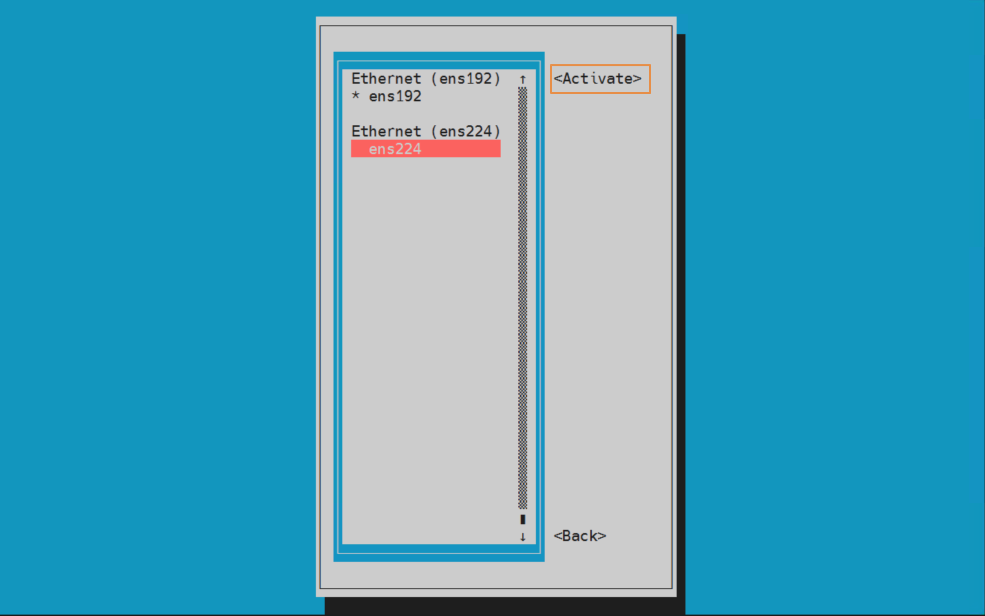
選定ens224,未啟動,會出現<Activate>,按enter會啟動ens224,會出現<Deactivate>
activate a connection03


進入Set system hostname
修改system hostname
linux-nmtui-set system hostname


NetworkManager設定檔

使用nmcli或nmtui設定相關網路資訊,其設定檔位置是/etc/NetworkManager/system-connections/
,檔案名稱ens224.nmconnection
linux9-nmcli09-config01


常用指令

nmcli connection show / nmcli con show  
nmcli connection show --active / nmcli con show -a  
nmcli device status / nmcli dev

nmcli -p device / nmcli -p dev

#add connections 
nmcli c add type ethernet con-name ens224 ifname ens224 (method auto)
nmcli c add type ethernet con.autoconnect no con-name ens224 ifname ens224 (method auto)

nmcli c add type ethernet con.autoconnect no con-name ens224 ifname ens224 \
ip4 "192.168.203.10/24" gw4 "192.168.203.254"

nmcli c mod ens224 ipv4.method manual ip4 "192.168.203.95/24" gw4 "192.168.203.147" dns ""

#connections ipv4 dns modify/add/remove
nmcli c mod ens224 ipv4.dns "8.8.8.8 168.95.1.1"
nmcli c mod ens224 +ipv4.dns "8.8.4.4"
nmcli c mod ens224 -ipv4.dns "8.8.8.8 8.8.4.4"

#connections ipv4 addresses modify/add/remove
nmcli c mod ens224 ipv4.addresses "192.168.203.95/24"
nmcli c mod ens224 +ipv4.addresses "192.168.203.95/24"
nmcli c mod ens224 -ipv4.addresses "192.168.203.95/24"

#connections ipv4 gateway modify/add/remove
nmcli c mod ens224 ipv4.gateway "192.168.203.147"
nmcli c mod ens224 +ipv4.gateway "192.168.203.147"
nmcli c mod ens224 -ipv4.gateway ""

# connections autoconnect modify yes/no
nmcli c mod ens224 con.autoconnect no
nmcli c mod ens224 con.autoconnect yes

#connections start && stop
nmcli con up ens224 && nmcli con down ens224
nmcli dev connect ens224 && nmcli dev disconnect ens224

#disable ipv6
nmcli c mod ens224 ipv6.method "disabled" ipv6.addresses "" ipv6.gateway ""
nmcli c mod ens224 ipv6.method "disabled"

#delete connections
nmcli c delete ens224

#modify ethernet.mtu
nmcli c mod ens224 ethernet.mtu 1600

nmcli con edit type ethernet con-name ens224

參考資料: